eBook Reader – nuetzlich oder Ballast?
Es ist schon ein paar Jahre her, als der "klassische" iPod auf den Markt kam. Puenktlich zum Erscheinen der zweiten Generation mit 20 GB Festplatte gab es dann auch hier den ersten (und bisher einzigen) Ausflug in die Apple-Welt. Das Geraet blieb ungefaehr 14 Tage und wurde dann ohne grossen Verlust wieder versteigert. Der Grund war einfach: Schon beim Betrachten des blossen Formats war klar, dass viel mehr damit machbar sein muesste als wie nur das blosse Abspielen von Musik hinter einem monochromen Display. Und dafuer war der iPod mit seinen damals mehr als 300 Euronen Kaufpreis und dem ziemlich elitaer-proprietaeren Gehabe der zugehoerigen Software einfach zu teuer. Geruechte um ein Serienproblem mit dem Akku, dessen Behebung haette teuer werden koennen, trugen ebenfalls nicht zur Zufriedenheit bei…
Schon bald kuendigte sich der iPod Photo an und glaenzte mit einem Farb-Display. Mittlerweile koennen die Geraete natuerlich auch Videos abspielen. Es geht immer weiter. Aber schon damals war klar, dass so ein Geraet der Schluessel zur Bequemlichkeit sein koennte, sollte es denn irgendwann einmal alles in sich vereinen, was Mann/Frau gerne als Extra-Ballast mit sich herumschleppt: Telefonfunktion, Internetzugang, Fernsehen, Radio, Kamera, mobile Jukebox, Organizer etc…
Das ist mittlerweile Realitaet. Hier und da mit Abstrichen, aber generell durchaus erhaeltlich und es wird nicht mehr lange dauern, bis das ultimative Allround-Geraet auf den Markt kommt. Das iPhone ist es (noch) nicht…
In diesen Zeiten kommen diverse Firmen daher und versuchen mit den "eBook Readern" in punkto Abmessungen wiederum verhaeltnismaessig grosse Geraete am Markt zu platzieren, welche (abgesehen von rudimentaeren MP3-Abspielmoeglichkeiten) eigentlich nur einer Funktion dienen: dem Lesen von papierlosen, elektronischen Buechern. Gehaeuse fuer PDF-Dateien sozusagen. Und fuer weitere Formate, ueber die mal wieder keine Einigung herrscht. Zugegeben, das speziell dem Zweck angepasste, augenschonende Display ist sicherlich ein grosser Pluspunkt dieser Geraete. Das "Umblaettern" soll aber noch sehr lange dauern und stark bebilderte Seiten erscheinen ebenfalls etwas grob und behaebig. Natuerlich kann die haeusliche Bibliothek im Idealfall in so einem Geraet untergebracht werden und somit waere es die Buch-Variante zur mobilen MP3-Jukebox.
An dieser Stelle stellt sich aber dann doch die Frage, ob ein gutes Laptop und/oder ein Netbook diese Aufgabe nicht ebenfalls uebernehmen koennte, denn damit funktionieren auch die meisten anderen, gaengigen Anwendungen richtig. Bis auf das dem Dauerlesen angepasste Spezialdisplay fehlt einem gaengigen Kleinlaptop sicherlich nichts, doch auch ein normales Display laesst sich sehr augenschonend einstellen. Im Gegensatz zum (Musik-) Hoeren braucht man zum Lesen ja ein Display und dementsprechend groessere Geraete.
Eigentlich hat es doch mehr Charme, beim Haendler an der Ecke ein Taschenbuch zu kaufen und sich damit auf eine Parkbank zu setzen. Gut, in punkto Musik koennte man aehnlich argumentieren, dass eine CD her muss, aber deren Wiedergabe ist ja gerade im Mobilbetrieb sehr stossanfaellig und viele Leute haben auch unterwegs gerne eine groessere Auswahl dabei. Aber wer liest mehr als hoechstens zwei Buecher gleichzeitig und muss diese staendig (u.U. in einem Extra-Geraet, welches nur dafuer gedacht ist) dabei haben?
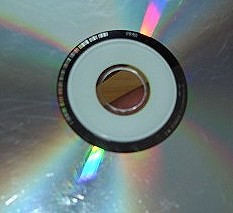 Eine gutgehende Kneipe laesst den Wirkenden hinter dem Tresen wenig Zeit, sich um die Musik zu kuemmern. Da werden die CDs achtlos in der Gegend umhergeworfen und meistens nicht mehr in ihre Huellen zurueckgesteckt. Dementsprechend sehen sie dann nach kurzer Zeit auch aus und haben nur eine geringe Lebensdauer zu erwarten. Eine Spindel waere an dieser Stelle schon eine gute Zwischenloesung… Die Neuzeit ist weiterhin digital, aber gewissermassen "sauberer". Insbesondere fuer Gastronomen ist es nach wie vor von Vorteil, Original-CDs vorzeigbar zu halten (falls der GEMA-Mensch kontrolliert), trotzdem koennen diese auch bequem sofort in einen Rechner als MP3-Dateien eingelesen werden. Unter Zuhilfenahme einer geeigneten Jukebox-Software gehoeren Skip-Geraeusche, Spruenge und andere unschoene Toene, die von zerstoerten CD-Oberflaechen herruehren, der Vergangenheit an.
 Jeder Kommentar, der auf dieser Seite erscheint, laeuft zunaechst in eine im Hintergrund aktive "Warteschleife" und muss moderiert bzw. freigeschaltet werden. Hierbei ist es egal, ob es sich um einen "normalen" (also erwuenschten) Kommentar oder doch um einen unerwuenschten Spam-Kommentar handelt. Hinter den Kulissen muss also oefters selektiert werden. Waehrend die Email-Spamflut, wie kuerzlich zu lesen war, gluecklicherweise etwas nachgelassen hat, laufen die Kommentarspammer derzeit anscheinend zu Hoechstform auf. Tagtaeglich laufen hier einige, teilweise seitenlange und groesstenteils nichtssagende "Kommentare" ein, die meistens nur Links zu irgendwelchen dubiosen Drittseiten enthalten. Gluecklicherweise verhindern hier entsprechende und aufgrund von automatischen Sortierfunktionen arbeitserleichternde Softwaremechanismen, dass diese Textsaboteure ein Forum bekommen…