Archiv

Archiv für die Kategorie ‘Computerkram’

Umzug vollendet!

8. Dezember 2009 Kommentare ausgeschaltet

Der Umzug dieser Webseite ist endlich vollendet, somit hat sie bei http://www.all-inkl.com vorerst ein neues Zuhause gefunden. Nachdem der alte Provider ("Confident Hosting") in den letzten Monaten wiederholt durch nicht vorhandene Erreichbarkeit auffiel und diese Seite nebst zugehoeriger Email-Adressen ploetzlich zeitweise weg vom Fenster war, wurde dieser Schritt notwendig.

Nun ist so etwas nicht ganz so einfach, wie man gemeinhin annehmen mag, denn was macht man, wenn sich beim alten Provider wirklich gar nichts mehr ruehrt? Wenn keiner ans Telefon geht, Briefe nicht ankommen und das dortige Faxgeraet anscheinend nichts speichert?

Im Normalfall muss ja abgewartet werden, bis dass der alte Provider einem Domainumzug zustimmt. Natuerlich kann er das auch verweigern und das wird auch gerne als "Stilmittel" verwendet. Doch damit erreicht er grundsaetzlich nichts, denn letztendlich gehoert eine Domain demjenigen, der sie bei der DENIC angemeldet hat oder hat anmelden lassen. Im hiesigen Fall war die DENIC sehr hilfreich. Der zustaendige Sachbearbeiter gab den Hinweis, dass Confident Hosting technisch gesehen nur ein ReSeller (Wiederverkaeufer) war und die Domain an sich bei einem "uebergeordneten Registrar", in diesem Falle der "InternetX GmbH" in Regensburg, lag. Dort waren gluecklicherweise echte Menschen am Telefon und unter dem Strich waren alle sehr freundlich und hilfsbereit. Somit ging der KK-Antrag an diese Firma.

Trotzdem kam nach den anscheinend normalen fuenf Tagen, die so eine Prozedur dauert, die Email, dass der KK-Antrag abgelehnt wurde. Ein erneuter Anruf beim Registrar wirkte Wunder, innerhalb von drei Stunden desselben Tages wurde umgeschaltet. Geht doch…

Diese Seite basiert auf dem "WordPress" – CMS-System. Es setzt auf eine Datenbank auf, die alles beinhaltet (Links, Seiten, Artikel, Kommentare…) und die im Hintergrund jeglichen Inhalt in Relation zueinander stellt. Diese SQL-Datenbank muss zuvor vom alten Webspace gesichert werden. Und da faengt es schon an, haarig zu werden. Es gibt ein an sich recht praktisches WordPress-Plugin namens "WordPress Database Backup", welches einfach zu handhaben ist und seine Arbeit gut und schnell zu verrichten scheint. Doch sollte man sich nicht hundertprozentig darauf verlassen…

Waehrend des Re-Import-Versuchs der zuvor gesicherten Datenbank beim neuen Provider traten einige Schwierigkeiten auf, die unter anderem darin gipfelten, dass saemtliche Kategorien fehlten und alle Beitraege nur einer einzigen Kategorie zugeordnet waren. Im schlimmsten Fall haetten die ueber 1000 Artikel, die hier mittlerweile existieren, manuell neu zugeordnet werden muessen, die Kommentare ebenfalls. Ein Fass ohne Boden…

Abhilfe schaffte ein erneutes Backup der alten Datenbank (die gluecklicherweise noch erreichbar war) direkt via "phpMYadmin", welches im Normalfall jeder Provider zur Verfuegung stellt und auf das beispielsweise ueber das Kunden-Menue zugegriffen werden kann. Dabei ist darauf zu achten, dass im "Exportieren"-Dialog die Option "Fuege DROP TABLE (…) hinzu" deutlichst angehakt werden sollte (Screenshot hier, weitere Hinweise hier). Hier wurde zudem der Kompatibilitaetsmodus zu "MySQL 4" eingestellt, was als kleinster, gemeinsamer Nenner gut funktioniert hat.

Hier lief die Seite erst richtig, nachdem die identische (in diesem Falle aeltere) WordPress Version 2.7.1, die auch beim alten Provider bis zuletzt lief, auch beim neuen Provider zunaechst "roh" installiert wurde (hier ein sehr hilfreicher Link zur "WordPress-Installation in 5 Minuten"). Danach wurden per FTP die gesicherten, "richtigen" WordPress-Daten (Bilder, Theme, Konfigurationsdateien) natuerlich unter Auslassung der wp-config.php (die zuvor auf den Datenbanknamen beim neuen Provider umgeschrieben werden muss) ueberkopiert. Danach funktionierte alles wieder so wie zuvor.

Falls Umlaute (ä/ö/ü) nach dem Datenbankumzug falsch bzw. kryptisch dargestellt werden, dann empfiehlt sich die Lektuere dieses Artikels, auch das hat hier prima funktioniert.

Falls Unterkategorien oder Artikel-Links ins Leere bzw. auf eine Fehlerseite fuehren, dann empfiehlt sich, unter dem Stichwort "htaccess" zu googeln… (Link zum Thema WordPress und htaccess – Datei).
Sie muss in vielen Faellen a) vorhanden und b) beschreibbar sein.

Checkliste:

1. Datenbank (via phpMYadmin) und WordPress-Dateien (via FTP) vom alten Server sichern.
2. Beim neuen Provider eine neue, jungfraeuliche Datenbank anlegen (via Kundenmenue)
3. WordPress (identische Version wie zuvor, updaten kann man ggf. spaeter) normal installieren
4. Via phpMYadmin die gesicherte Datenbank in die neue Datenbank importieren
5. WordPress-Files der alten Installation ueber die neue ueberkopieren ("wp-config.php" auslassen)
6. Mit altem Username und Passwort einloggen

Fertig! (hoffentlich…)

In Situationen wie diesen ist es immer schoen, wenn man auf Erfahrungen anderer Leute zurueckgreifen kann, die diese im Internet dokumentiert haben. Das hat hier und heute auch mal wieder geholfen und sollte dieser kleine Bericht jemand anderem im Problemfall ebenfalls den passenden Denkanstoss geben koennen, dann hat er sein Ziel erreicht. Also, weiter geht’s… :)

Update vom 10.12.2009
Meine Guete… ich habe wohl richtig "Schwein gehabt", dass es ein kurzes Zeitfenster gab, innerhalb dessen die Server des alten Providers nochmal funktionierten, denn dieses wurde (wie oben beschrieben) genutzt, um die Datenbank noch einmal richtig auszulesen.
Mittlerweile ist "Confident Hosting" wieder offline. Mal schauen, was sie dann fuer eine Entschuldigung haben, sollten die Lichter ueberhaupt noch einmal wieder angehen… (siehe: http://twitpic.com/ssh49)

KategorienComputerkram

5000mal Gezwitscher

26. November 2009 Kommentare ausgeschaltet


Als ich erstmalig von "Twitter" hoerte, waren die ersten Gedanken "So ein Quatsch" und "Braucht kein Mensch". Mittlerweile wuerde ich es nicht mehr als "Quatsch" bezeichnen, denn Twitter hat sich oftmals schon als sehr schneller "Nachrichtendienst" bewaehrt. Die Spatzen pfeifen’s halt manchmal schneller vom Dach als CNN es senden kann…

Aber im Grunde genommen "braucht" es tatsaechlich kein Mensch :) Es ist eigentlich nur so eine "Nebenbei-Welt" und bis zu 140 Zeichen sind schnell getippt. Man trifft dort Bekannte, die oftmals schneller als jede Email antworten oder generell reagieren. Firmen, TV- und Radiosender, Zeitungen und Interessengruppen jeglicher Art sind mittlerweile auf den Twitter-Express aufgesprungen und tragen zur tatsaechlich vorhandenen Vielfalt bei.

Twitter ist einfach und anspruchslos. Man kann es nicht erklaeren, es muss ausprobiert werden. Entweder es gefaellt oder nicht – oder es dient als Sprungbrett. Viele Leute sind mittlerweile "Facebooker" geworden und tummeln sich fast nur noch dort, weil Facebook tatsaechlich weitere Moeglichkeiten bietet, mit denen man sich aber auch erstmal befassen und die man pflegen muss. Das kann unter Umstaenden wiederum in Aufwand gipfeln.

Heute kam es zum 5000sten "Tweet" aus "NormCastHausen". Irgendwie erschreckend. Man muesste das mal in Zeit umrechnen. Aber, wie gesagt, das ist nur "nebenbei" passiert und eines ist Fakt: Via Twitter sind hier schon viele Denkanstoesse und Empfehlungen vierlerlei Art eingetrudelt. Es ist ein Geben und Nehmen, auch wenn nicht jeder Beitrag hochgeistig und wertvoll ist. Muss er auch nicht…

Hier ein paar "Twitterer", die von hier aus "verfolgt" werden…

Die "PC-Welt" / Radio Guetersloh / Der Big Ben :) / Fools Garden / Stadt Guetersloh
Die Weberei Guetersloh / N-TV / Radioszene / Coldplay / Podcast.de / Gouvernator Schwarzenegger / Holiday Inn Express Guetersloh / Die NASA / Sueddeutsche Zeitung

…sowie viele weitere Privatpersonen, Podcaster, Stars, Parteien, Vereine und "Sonstige" :)

KategorienComputerkram

Chrome OS: Alles online oder was?

21. November 2009 Kommentare ausgeschaltet

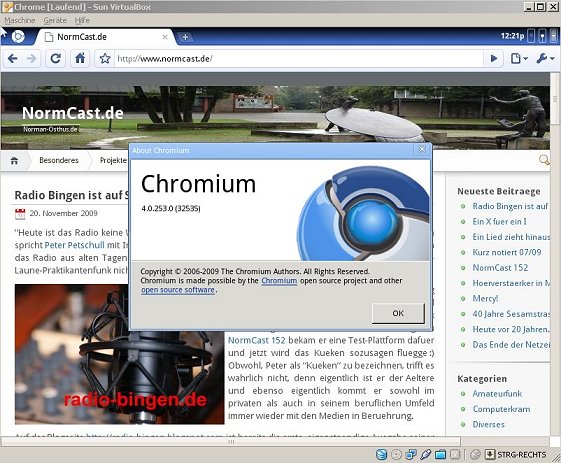
Man nehme einen Browser, blaehe ihn zu einem "Betriebssystem" auf und fertig ist: Chrome OS. Koennte man meinen. Aus dem Hause Google kommt die Idee, eine Art Exklusiv-Anwendung zu kreieren, die im Grunde genommen einer Terminalfunktion fuer Vorgaenge im Internet gleichkommt. Der ohnehin nicht unumstrittene "Chrome"-Browser bildet das Frontend zum derzeit noch recht lahmen Unterbau.

Das Ganze ist noch nicht fertig, viele Leute basteln gegenwaertig daran, natuerlich auch an der Geschwindigkeit. Ein interessantes Video erklaert den Sinn und Unsinn des neuen Betriebssystems, welches sogar Microsoft das Fuerchten lehren soll und es bleibt zumindest ein Einwand letztendlich bestehen: Was ist, wenn ich meine (persoenlichen) Daten eben nicht im Internet ablegen moechte?

Es stellt sich die Frage, ob es gut ist, wenn gewisse Dinge laut Vision der Google-Macher zukuenftig nur noch online ablaufen sollen. Die Matrix laesst gruessen…

Das System kann derzeit als virtuelle Festplatte z.B. fuer Virtualbox heruntergeladen und ausgiebig getestet werden. Somit beeinflusst es das normale, auf dem Testrechner vorhandene Betriebssystem nicht. Den kostenlosen und legalen Download gibt es hier: Chip Online

Fakt ist, dass die Kernidee, die hinter Google’s Vorstoss steckt, mit fast allem bricht, was traditionelle Computernutzung angeht. "Cloud Computing" heisst das Zauberwort, welches bei diesem System auch als Passwort haette dienen koennen. Ein Vorteil: Die Hardwareschlachten waeren erstmal passé, denn der eigene Rechner muss ja nicht mehr viel machen, es wird quasi fuer den Moment gelebt und so gut wie nichts zwischengelagert. "Toll", mag der eine jetzt denken waehrend der andere die Nase ruempft.

Dem "muendigen" Anwender wird der lokale Speicher immer lieb und teuer sein, egal, von welchem Betriebssystem er gesteuert wird. Ob Chrome OS in die Liga von Apfel, Kleinweich und Tux aufsteigen wird, darf an dieser Stelle durchaus bezweifelt werden. Allerdings macht Google sich die Allgemeinheit zunutze, denn das System ist zumindest in der jetzigen Entwicklungsphase frei verfuegbar und jeder darf seine Ideen mit einbringen. Das ist zumindest ein kleiner Pluspunkt, aber das hatten wir beim "echten" Linux auch schon…

KategorienComputerkram

Virtualbox und Windows 7

24. Oktober 2009 Kommentare ausgeschaltet

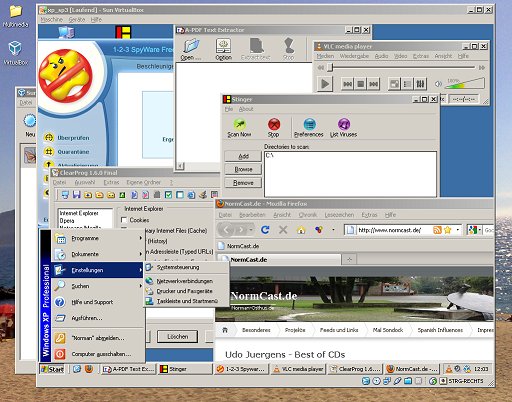
Eine Virtualisierungssoftware ist auch fuer Privatanwender eine feine Sache, denn sie ermoeglicht beispielsweise das gefahrlose Ausprobieren neuer Software in einer relativ authentischen Umgebung, ohne dem eigentlichen Betriebssystem zu schaden.

Der Platzhirsch in diesem Marktsegment ist sicherlich die "VMware", welche sehr effizient verwendbar ist, auf verschiedenen Plattformen funktioniert und in vorkonfigurierten, abgespeckten Versionen frei erhaeltlich ist. Allerdings kosten die richtigen Versionen auch richtiges Geld :-) Microsoft kontert mit "VirtualPC", welches allerdings (noch) keine Unterstuetzung von USB-Laufwerken bietet.

Von SUN kommt unter einer General Public Licence das schoene, kostenlose Programm "VirtualBox", welches zumindest hier die bis dato verwendete "VMware" abgeloest hat. Auch die "virtuelle Kiste" ist sozusagen ein Software-PC, der dem zu installierenden Betriebssystem eine adaequate Arbeitsumgebung vorgaukelt, die vom Anwender gestaltet werden kann. Sound, USB, ja sogar 3D-Beschleunigung und alles, was man sonst so braucht, ist nahezu frei konfigurierbar und funktioniert selbst in der Grundeinstellung zur vollsten Zufriedenheit. Auch die grafische Aufloesung wird nahezu barrierefrei skaliert und ist hier deutlichst besser angpasst als wie z.B. bei der "VMware".

Einziger Nachteil: Um Dateien zwischen dem "Host" und dem "Gast"-System auszutauschen, muss ein gemeinsamer Ordner definiert werden, wie man es aus normalen Netzwerkkonfigurationen kennt. Die "VMware" ist an dieser Stelle im Vorteil, denn hier funktioniert das einfach mit "Drag and Drop", man zieht also die Dateien einfach in das Fenster. Eine Implementierung dieser nuetzlichen Funktion in zukuenftige Versionen der "Virtualbox" ist also wuenschenswert.

Zur Zeit duerfte eine solche Softwareloesung wieder neue Aktualitaet erlangen, denn viele Anwender sind sich noch nicht so ganz schluessig, ob sie auf das neue Windows 7 umsteigen sollen bzw. wollen. Also: Am besten – testen ;) Findige "Bastler" haben Windows7 in eine VirtualBox unter WindowsXP installiert und somit schon einige Eindruecke gewinnen koennen. Wie das geht, steht z.B. hier. Vor allen Dingen kann auf diese Art und Weise ausprobiert werden, ob liebgewonnene, alte XP-Programme auch unter Windows 7 funktionieren oder nicht, denn leider laufen zwar viele, aber eben nicht alle aelteren Programme unter dem Vistaflop-Nachfolger…

"Virtualbox" ist ein tolles Programm – und das auch noch "open source"…

Download fuer Windows / Download fuer andere Betriebssysteme

Weitere, allerdings auf andere Art und Weise funktionierende Loesungen sind z.B. die alte DosBox und ein weiteres, intessantes Verfahren namens "WuBi". Aber, Achtung: Diese beiden Programme sind im Gegensatz zu den hier erwaehnten, virtuellen Maschinen nicht direkt vom normalen System abgeschottet und koennen dieses beeinflussen.

KategorienComputerkram

Netzbuch mit Blauzahn

22. September 2009 Kommentare ausgeschaltet

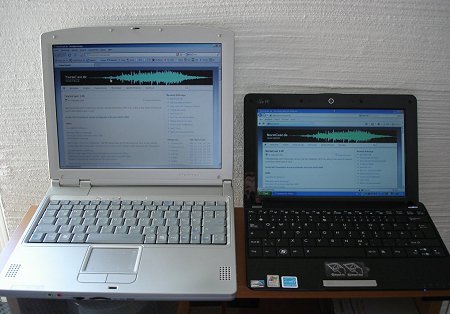
Zugegeben, die bisherige Argumentation war: Warum sollte man 350 Euro und mehr fuer ein kleines "Netbook" bezahlen, wenn fuer knapp 200 Euro mehr schon richtige, grosse Laptops neu zu haben sind? Nun, es ist wie immer eine Frage des persoenlichen Anwenderverhaltens. Wofuer wird ein mobiler PC gebraucht? Kann er den Heimrechner ersetzen? Muss er das ueberhaupt? Im vorliegenden Fall kann das mit einem ganz klaren "Nein" beantwortet werden, denn das bisherige Subnotebook diente zumindest in den letzten beiden Jahren auch "nur" zum Surfen auf der Wohnzimmercouch oder als nur kurz genutztes Werkzeug auf Reisen…

…und das kann man auch kompakter und leichter haben. Netbooks werden mittlerweile von vielen, namhaften Firmen hergestellt, aber wer hat’s erfunden? Richtig: ASUS. Es begann mit einem sehr kleinen Modell, welches fuer kleines Geld lediglich mit einem Linux-System ausgestattet war. Mittlerweile gibt es viel zuviele Modelle, die zwar fast alle aehnliche Abmessungen haben, sich aber in punkto Ausstattung gewaltig unterscheiden. Aus dem sprichwoertlichen Modelldschungel kristallisierten sich relativ schnell zwei in Frage kommende Modelle heraus:

Asus 1005HA-M fuer derzeit 299 Euro und Asus 1005HA-H fuer derzeit 349 Euro (Amazon.de).

Die Unterschiede zwischen diesen beiden Modellen sind marginal, aber doch nicht uninteressant: Anstatt einer 0,3 Megapixel-Webcam hat der groessere Brueder eine mit 1,3 MP (was fuer Skype & Co. voellig ausreicht). Er laeuft im Akkubetrieb mit ca. 10 Stunden ungefaehr zwei Stunden laenger als das guenstigere Modell und hat zudem den neueren Prozessor (Intel Atom N 280) und -was letztendlich das wesentliche Kriterium war- Bluetooth ausserdem mit an Bord. Somit steht der Kommunikation z.B. mit dem Handy, dem Navi oder dem Auto (-radio) nichts mehr im Wege.

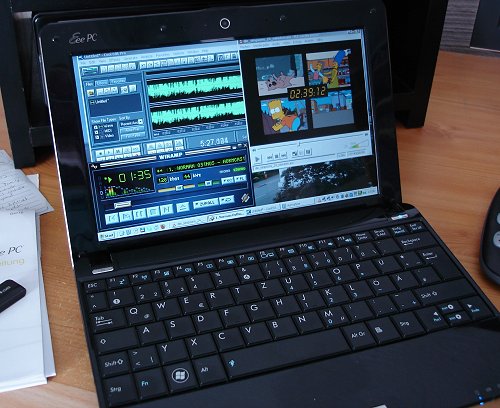
Ein sehr scharfes 10-Zoll-Display, 1,6 GHZ CPU, 1 GB RAM, eine 160 GB – Festplatte, 3 USB-Ports, LAN-Anschluss, VGA-Ausgang, Audioanschluesse und Kartenleser, das sind die groben Eckdaten. Kein wieselflinkes Geraet, aber mehr als ausreichend fuer die geplanten Anwendungen und zudem seeehr leise. Der Luefter laeuft zwar fast immer, ist aber selbst in einem stillen Raum kaum hoerbar, was sehr angenehm ist. Die Tastatur entspricht zum Loewenanteil einer normalen PC-Tastatur, so dass man sich nicht gross umstellen muss.

Das Geraet ist sehr robust und wertig gefertigt, macht einen soliden Eindruck. Einzig der schwarze Klavierlack erfordert das regelmaessige Abwischen, denn Fingerabdruecke sind leider sehr schnell sichtbar. Zumindest im Innenbereich des kleinen Wegbegleiters waere eine andere Beschichtung wuenschenswert gewesen. Zudem kleben unten links neben dem Touchpad drei haessliche Aufkleber ("Designed for Windows" usw.), die unverstaendlicherweise mit sehr hartnaeckigem Klebstoff aufgebracht wurden. Man sollte sie trotzdem zunaechst abziehen und den leider unvermeidlichen Kleberesten mit "Scheibenklar" und/oder reinem (!), hochprozentigem Alkohol (gibt es beispielsweise in Apotheken) zuleibe ruecken. Der Lack bleibt dabei unbeschaedigt, die Aufkleber lassen sich absolut rueckstandslos entfernen. Von der Verwendung von Nagellack-Entferner ist deutlichst abzuraten…

Webseiten wie diese werden skaliert dargestellt, sind durchweg sehr gut lesbar und das unbeliebte "Querscrollen" entfaellt auch. Videos laufen fluessig und detailreich, der Audioklang ist zwar naturgemaess quaekig, aber doch besser als urspruenglich erwartet. Zudem gab es eine kleine, positive Ueberraschung, die auch Podcaster interessieren duerfte: Der externe Mikrophoneingang funktioniert auch als Stereo-Line-In. Es wird echtes Stereo aufgenommen, was wahrlich nicht selbstverstaendlich ist. Bisher ist auch kein "Festplattenprasseln", welches diverse Laptops bei der Audiowiedergabe gerne mal aufweisen, bei diesem Modell aufgefallen. Alles sauber und ruhig. Hier ist ein Realtek Audiochip verbaut. Ein eingebautes Mikrophon gibt es zusaetzlich und in Verbindung mit der Webcam kann man gleich loschatten, wenn gewuenscht.

Die Werksinstallation des Windows-XP-Home-Systems ist gar nicht mal so schlecht, wenn man die Microsoft-Office-60-days-trial-version und das Icon zum Starten der Installationsroutine von "Norton Internet Security" ignoriert. Darueber hinaus sind gluecklicherweise keine Onlinedienste à la AOL oder sonstiger Werbekram vorab installiert. Die zahlreichen, kleinen Asus-Tools sind nicht grundsaetzlich uninteressant – im Gegenteil. Hervorzuheben sind hier der "EEE Super Hybrid Engine" (nuetzlich zum Energie sparen z.B. bei Leerlauf), das "EEE PC Tray Utility" (ermoeglicht das schnelle Ein- und Ausschalten diverser Komponenten und das Aendern der Display-Aufloesung), der erweiterte Treiber fuer das Touchpad ("Synaptics") und der "Intel Graphics Accelerator". Andere Programme wie die der "EEE Docking"-Familie, die unter anderem Zugriff auf Online-Ressourcen ermoeglichen sollen, waren hier nicht vonnoeten und wurden bei der Neuinstallation nicht wieder aufgespielt.

Die Neuinstallation war allerdings mit ein paar Huerden verbunden, die sich letztendlich aber ueberraschend-einfach umschiffen liessen. Trotzdem die Werksinstallation wie gesagt gar nicht sooo schlecht war, liegen die Praeferenzen hier doch bei einem schlanken, neu-aufgesetzten System ohne Dateileichen. Denn was nicht erst installiert wird, das hinterlaesst auch keine Spuren. Zudem ist das Originalsystem zusaetzlich zur beiligenden Recovery-DVD auch nochmal auf einer versteckten Partition der Festplatte enthalten und nimmt dort ca. 5 GB Speicherplatz ein. Das ist eine sinnvolle Sache, denn sollte mal alles schief gehen, dann bekommt man das Geraet hiermit zumindest wieder schnell in einen lauffaehigen Zustand zurueckversetzt. Man erreicht diese Recovery-Funktion durch Druecken der Taste "F9" waehrend des Bootvorganges.

Wird gleich nach dem Einschalten die "ESC"-Taste gedrueckt, dann erscheint bald ein Boot-Menue, ueber das zum Beispiel ein angeschlossener, bootfaehiger USB-Stick angesprochen werden kann. Bevor man generell versucht, ein neues Betriebssystem zu installieren, sollte mit der Taste "F2" ins Bios des Geraetes gegangen werden. Dort muss die Option "Boot Booster" deaktiviert werden ("disabled") und die "IDE Configuration" von "enhanced" auf "compatible" umgestellt werden, sonst ist keine Installation nach dem im Folgenden erwaehnten Verfahren moeglich!

Ist ein USB-CD oder DVD-Laufwerk vorhanden, kann dieses zur Installation verwendet werden. Ansonsten benoetigt man einen USB-Stick mit mindestens 1GB Speicherkapazitaet. Dieser muss komplett neu formatiert und mit den Installationsdateien der Windows-XP-CD versehen werden. Dieses laesst sich bequem am Heimrechner vorbereiten. Es reicht aber nicht, das auf herkoemmliche Art und Weise manuell zu machen. Ein kleines Software-Werkzeug namens "WinSetupFromUSB" erledigt das Ganze aeusserst transparent und bequem. Wie es weitergeht, ist auf der ueber den folgenden Link erreichbaren Webseite sehr gut und auch fuer "Normalanwender" nachvollziehbar beschrieben: http://myeee.wordpress.com/2008/11/14/winsetupfromusb-windows-installation-vom-usb-stick/

Es empfiehlt sich auch, vor (!) der Neuinstallation einmal im Geraete-Manager der Werksinstallation vorbeizuschauen und sich die dort erkannte Hardware zu notieren, das erleichtert das spaetere Auffinden der richtigen Treiber fuer die Komponenten. Ein jungfraeuliches, neu aufgespieltes Windows XP erkennt ungefaehr acht Systemkomponenten nicht von vornherein (Audio, Grafik, Controller usw.), aber saemtliche Treiber sind auf der beigelegten DVD (deren Verzeichnis "Drivers" man am besten gleich mit auf den USB-Stick ueberspielt) enthalten und die Installation verlief hier absolut problemlos. Zudem gibt es die neuesten Treiber-Versionen im Downloadbereich auf der Homepage der Firma Asus.

Nun laeuft alles – und das hoffentlich noch sehr lange :-)

KategorienComputerkram